Orcaを使ってAIエージェント中心の並列開発を始めようとしたとき、最初に直面した最大の壁が**「Issue(タスク)管理をどこに置くか」**でした。
Orca(Stablyが開発するAIエージェント向け開発環境)は、Git worktreeを活用してClaude Codeなどの複数エージェントをローカルで並行稼働させる強力なツールです。しかし、複数のエージェントを自律的に動かそうとすると、「誰に何を任せるか」「どこまで進んだか」を管理するIssueの設計が開発効率を決定づけることが分かってきました。
そこで、まずはOrcaとの連携性を軸にIssue管理ツールを調査したところ、最も強く推奨されていたのがLinearでした。
しかし、個人開発者として次に気になったのが**「Linearは無料でどこまで使えるのか?」**という点です。実際に導入を検討して調べてみると、公式の仕様に関して次々と疑問が湧いてきました。
- Freeプランの「250 Issues上限」は完了済みも含むのか?上限に達したらどうなるのか?
- 手動Archiveができないって本当?自動ArchiveされたIssueは見られなくなるのか?
- Freeプランの「2 Teams」とは何なのか?個人開発でTeamはどう分けるべきか?
- TeamとProjectはどう違うのか?
- GitHub Issues単体(あるいはGitHub Projects)で済ませる場合と比べて何が違うのか?
- Project / Milestone / Cycle / Issueを個人開発でどう使い分ければ破綻しないのか?
この記事では、Orcaの連携先としてLinearを選んだ理由と、個人開発で無料で使える範囲・疑問点を徹底調査した結果を整理し、無理なく始められる最小構成の運用例を紹介します。
先に結論
- ツールの選定理由:コードと一緒に最小限で済ませるならGitHub Issuesでも十分ですが、OrcaからIssueを読み込んでAIエージェントに並行委託するなら、CLI連携が強力で動作が圧倒的に速いLinearが最有力です。
- 無料枠の結論:Freeプランの「250 Issues上限」はアクティブなIssueのみが対象で、自動Archiveされた過去Issueは無制限に保存・検索できます。Teamは1つ(
Development)に絞れば、個人開発なら無料枠のままずっと快適に使えます。
1. なぜOrcaの連携先にLinearを選んだのか?#
並行開発における「Issue」の重要性#
Orcaで複数のAIエージェント(Claude CodeやCodexなど)を同時に走らせる場合、**1つのIssueがエージェントへの明確な作業スコープ(指示書)**になります。
タスク管理が曖昧なままエージェントを動かすと、指示の重複やコンテキストの肥大化、コードの衝突が発生してしまいます。
                  Linear(計画・Issue)
                            │
        ┌───────────────────┼───────────────────┐
        ↓                   ↓                   ↓
     Issue A             Issue B             Issue C
        │                   │                   │
        ↓                   ↓                   ↓
    Worktree A          Worktree B          Worktree C
        │                   │                   │
        ↓                   ↓                   ↓
   AI Agent A          AI Agent B          AI Agent C
        │                   │                   │
        └───────────────────┼───────────────────┘
                            ↓
GitHub(PR・マージ)Orcaのネイティブ連携と操作感#
調査の結果、OrcaにはLinearの操作機能が第一級(ファーストクラス)で組み込まれていました。
Orca CLIを使うと、エージェント自身が自分がいるWorktreeに紐づくIssue情報をコマンド1発で取得できます。
orca linear issue --current --full --jsonこのコマンドにより、エージェントはタスクの要件、受入条件、ラベル、コメント履歴などを構造化データとして一括把握できます。人間がプロンプトへ仕様をコピペする必要がありません。
GitHub Issues / GitHub Projects との違い#
「GitHubだけで完結させた方がツールが増えなくて楽では?」という点も詳しく比較しました。
| 比較項目 | Linear + Orca | GitHub Issues / Projects |
|---|---|---|
| 向いている規模 | 複数機能の並行開発、本格的な個人開発 | 単一リポジトリのシンプルな保守 |
| 操作速度・UI | ◎(全操作がキーボード完結、超高速) | ○(画面遷移や読み込みがやや重い) |
| Orcaとの親和性 | ◎(CLIやWorktree自動生成がネイティブ対応) | ○(連携可能だがLinearが先行) |
| 責務の分離 | ◎(「仕様・計画」と「コード」が明確に分離) | △(コードリポジトリにタスクが混在しやすい) |
| 管理コスト | ツールが1つ増える | ツールがGitHub 1つで完結 |
- GitHub Issuesが向いているケース:タスク数が少なく、1画面でコードもPRもタスクも一元管理したい場合。
- Linearが向いているケース:Orcaを使って複数のAIエージェントに並行してタスクを割り振りたい場合。仕様とコードの責務が分離され、開発の認知負荷が劇的に下がります。
2. 無料でどこまで使える?Linear Freeプランの徹底調査#
Linearが有力だと分かった後、個人開発者として一番気になった「Freeプランの制限と仕様」について詳しく調査しました。
Freeプランの基本スペック#
Linearの無料枠は以下の通り、個人開発を試すには十分な内容になっています。
| 項目 | Freeプラン | Basicプラン($10/月/人) |
|---|---|---|
| メンバー数 | 無制限 | 無制限 |
| Teams | 2 Teams | 5 Teams |
| Issues上限 | 250 Issues | 無制限 |
| Projects / Cycles | 利用可能 | 利用可能 |
| API / Webhook | 利用可能 | 利用可能 |
| 添付ファイル容量 | 10MB/ファイル | 無制限 |
疑問①:「250 Issues上限」は完了済みも含む?#
結論:アクティブなIssueのみがカウント対象で、Archive(アーカイブ)されたIssueはカウントされません。
公式ドキュメントによると、ArchiveされたIssueは上限に含まれず、無制限に保存できます。
ただし、**「DoneにしてもすぐにはArchiveされない」**という点に注意が必要です。
ステータスを Done や Canceled にした直後は通常の一覧に残り、250件のカウント対象のままです。
疑問②:手動Archiveできないって本当?#
結論:本当です。現行のLinearには手動で「Archive」するボタンはありません。
完了またはキャンセルされたIssueは、一定期間更新がない場合に自動Archiveされる仕組みになっています。
【実践Tips】250件に近づいたときの2つの回避策#
- 自動Archiveの期間を短縮する:
Team Settings>Workflow & automationsで、完了Issueが自動Archiveされるまでの期間を短く設定できます(デフォルトの数ヶ月から数週間に短縮可能)。 - 不要なIssueは手動でDelete(削除)する:
実験や下書きで不要になったIssueは、
Cmd/Ctrl + Deleteで削除すれば即座に250件のカウントから除外されます(削除後も一定期間はゴミ箱から復元可能です)。
疑問③:Archiveされた過去Issueは見られなくなる?#
結論:いつでも見られます。「削除」ではありません。
各Teamの Archives 画面から、過去のIssueをいつでも全文検索・閲覧・復元できます。「半年前にAIエージェントにどう指示したか」「なぜこの設計にしたか」の履歴資産としてしっかり残ります。
疑問④:Freeプランの「2 Teams」とは?Projectとどう違う?#
Linearで最も混乱しやすいのが「Team」と「Project」の違いです。
- Team:誰(どの領域)がワークフローを管理するか(例:
Development,Design)。Issueは必ず1つのTeamに所属します。 - Project:何を実現するかという目的・成果物(例:
新アプリMVP)。Projectは複数Teamを横断してIssueをまとめられます。
個人開発であれば、Freeプランの「2 Teams」枠を気にして分ける必要はありません。Teamは Development の1つだけ作成し、アプリや機能ごとに Project を作成するのが最も扱いやすい構成です。
3. 個人開発での設計:4つの要素はどう使い分ける?#
Linearを使い始めると、「Project」「Milestone」「Cycle」「Issue」の使い分けに迷います。調査と実践の結果、個人開発では以下のように捉えるのがベストでした。
| 要素 | 役割 | 個人開発での具体例 |
|---|---|---|
| Project | 何を作るか(成果目標) | ブログサービス開発、家計簿アプリ |
| Milestone | 大きな到達点(フェーズ) | MVP、β版、正式版 v1.0 |
| Cycle | いつ作業するか(スプリント期間) | Sprint 1(2週間単位など) |
| Issue | 実際に何をするか(具体的なタスク) | ログインAPIを実装、DBスキーマ作成 |
1. Project:明確な成果物を持つ大きな開発テーマ#
「ブログサービス」や「認証基盤のリプレイス」など、完了目標を持つ作業をまとめます。
2. Milestone:Project内の節目・リリースフェーズ#
Projectの中で「どこまで達成できたら次の段階か」を定義します(例: MVP、β版、v1.0)。
3. Cycle:作業期間の区切り(スプリント)#
Team単位で設定する作業期間(例: 2週間)です。 **個人開発の初期は使わなくてOKです。**タスクが増えて「今週やるものだけを絞り込みたい」状態になってから導入します。
4. Issue:AIエージェントに渡せる具体的な作業単位#
Orcaでエージェントを走らせる場合、Issueの粒度設計が最も重要です。
- 大きすぎる例(NG):
ログイン機能を全部作る→ スコープが広すぎてエージェントのコンテキストが溢れ、手戻りが発生しやすい。 - 適切な粒度の例(OK):
DEV-101 ユーザー認証用のDBスキーマを定義するDEV-102 JWT認証APIエンドポイントを実装するDEV-103 ログイン画面のUIコンポーネントを作成するDEV-104 認証フローのE2Eテストを追加する
**「1 Issue = 1 Worktree = 1 Agentが1回のセッションで完遂できる単位」**を目安に分割すると、レビューもPRも小さくなり、開発スピードが飛躍的に上がります。
4. 図で見るLinear + Orcaの個人開発モデル#
以下は、Linearの各要素(Project / Milestone / Cycle / Issue)と、OrcaのWorktree・AIエージェントの並列運用を1枚にまとめた全体図です。
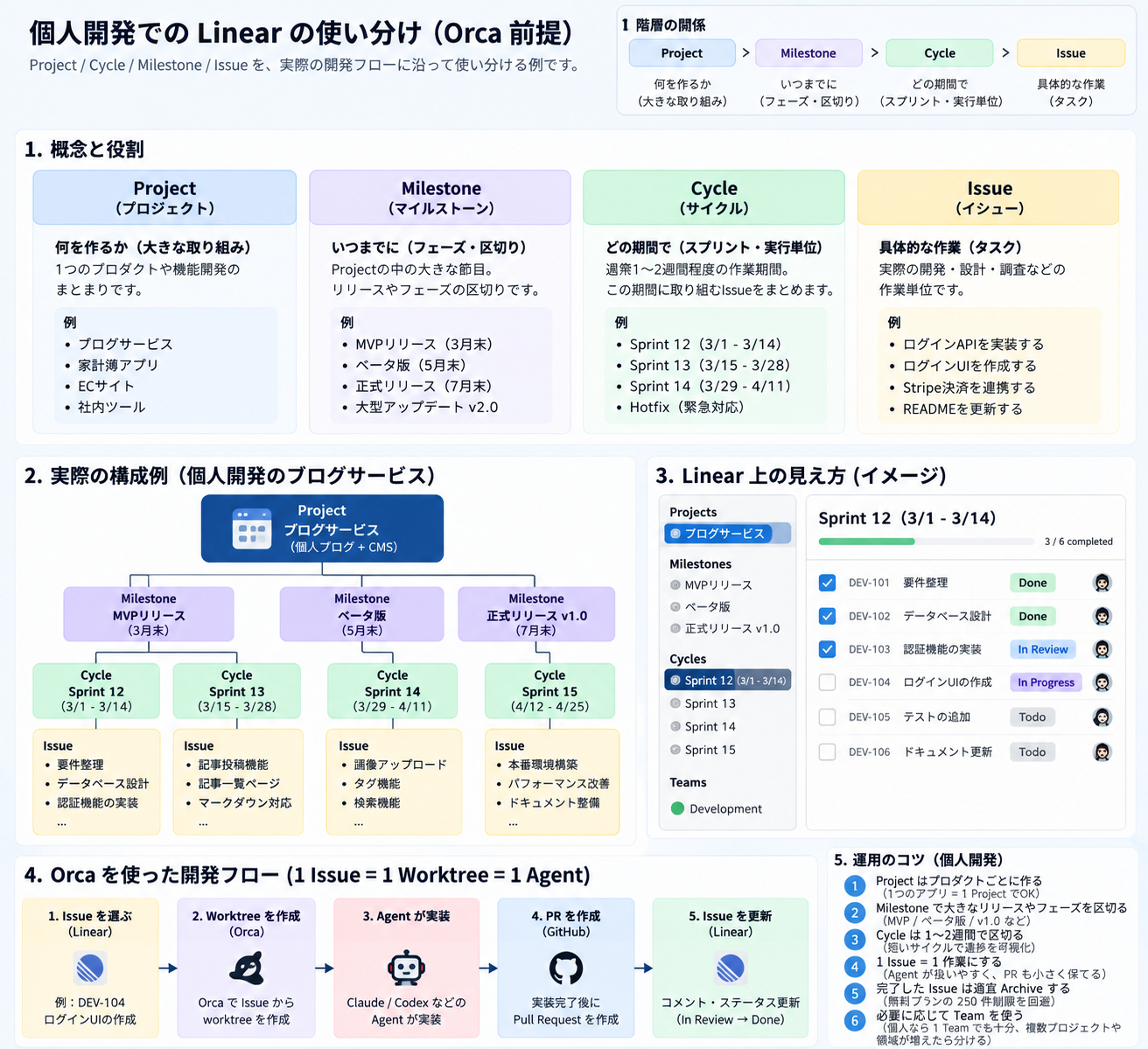
【図のポイント】3つのレイヤーの明確な役割分担#
この運用の本質は、開発プロセスを3つのレイヤーに役割分担させる点にあります。
- Linear(計画レイヤー): 人間が「何を作るか」「どの順番で作るか」の優先度と仕様を整理する。
- Orca(並行実行レイヤー): Issue単位でWorktreeを自動作成し、複数のAIエージェントが衝突せずに並行してコードを書く。
- GitHub(統合レイヤー): エージェントが作成したPRを人間がレビューし、mainブランチにマージする。
5. 無理なく始める3ステップ(段階的導入)#
Linearの機能を最初から全部使おうとすると設定疲れを起こします。個人開発なら次の3ステップで段階的に進めるのがおすすめです。
ステップ1:最小構成でスタート(まずはこれだけ)#
- Team:
Development(1つだけ) - Project:自分の開発アプリ名(例:
MyBlog) - Issues:思いついたタスクを起票
まずはこの3点だけで開始します。MilestoneやCycleは設定せず、「Issueを立ててOrcaのWorktreeでエージェントに作らせる」体験を回します。
ステップ2:Milestoneを追加(リリース目標が見えてきたら)#
Issueの数が20〜30件を超えてきたら、MVP や v1.0 といったMilestoneを追加し、「今作っている機能はMVPに必要なのか」を仕分けます。
ステップ3:Cycleを導入(並行開発が増えてきたら)#
Orcaで複数のWorktreeを同時に回すようになり、Backlogに未着手Issueが溜まってきたら、1〜2週間単位の Cycle を有効化して作業スコープを絞ります。
6. 個人開発でおすすめの運用ルール5選#
OrcaとLinearを快適に運用するための実践ルールです。
- Teamは原則1つ(
Development)に絞る(Freeプランの制限を回避し設定を一元化) - 1 Issue = 1 Worktree = 1 PRを徹底する(エージェントの暴走防止とレビュー負荷の最小化)
- Issue本文に「受入条件(Doneの定義)」を書く(エージェントが自己検証できるようにする)
- Issue上限(250件)対策に自動Archiveの期間を短縮しておく(Freeプランを長く安全に運用)
- CycleやMilestoneは必要になるまで足さない(ツールの設定に時間を奪われない)
まとめとネクストアクション#
Orcaを使おうとしたことから始まった今回の調査ですが、結論として**「AIエージェントによる並列開発を進めるなら、司令塔としてLinearを置く構成は非常に合理的」**だと分かりました。
- 単純な開発ならGitHub Issues単体でもOK
- Orcaで複数のAIエージェントを自律的に動かすなら、計画と仕様をLinearに集約する構成が圧倒的に快適
無料枠でも「1 Team・自動Archiveの期間短縮」を押さえておけば、個人開発で困ることはまずありません。
まずは難しく考えず、Linearで無料のワークスペースを作り、1つのTeam・1つのProject・数件のIssueから試してみてください。Orcaと組み合わせたときの開発の軽快さに驚くはずです。